 آی آر سورس کد |
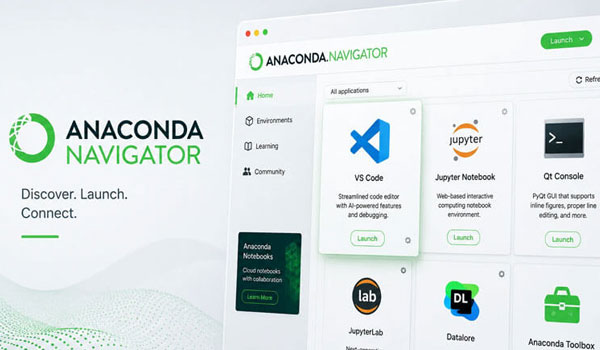
پایتون یکی از محبوبترین زبانهای برنامهنویسی است که در حوزههایی مانند توسعه وب، علم داده، هوش مصنوعی و اتوماسیون استفاده میشود. یکی از سادهترین روشها برای نصب پایتون در ویندوز استفاده از Anaconda است.
Anaconda یک توزیع کامل از پایتون است که همراه با ابزارها و کتابخانههای مهمی مانند NumPy، Pandas و Jupyter ارائه میشود و مدیریت محیطهای برنامهنویسی را بسیار سادهتر میکند.
در این مقاله نحوه نصب Anaconda، اجرای پایتون و اجرای کدهای پایتون در VS Code را مرحلهبهمرحله توضیح میدهیم.
مرحله اول: دانلود Anaconda
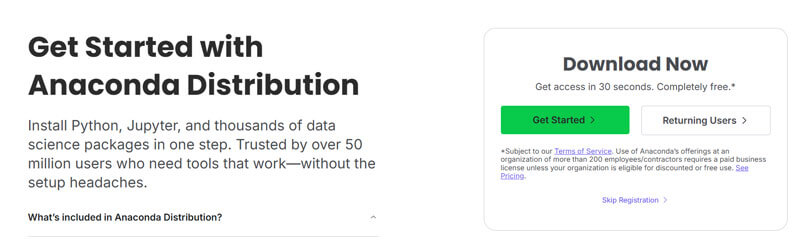
ابتدا به سایت رسمی Anaconda بروید:
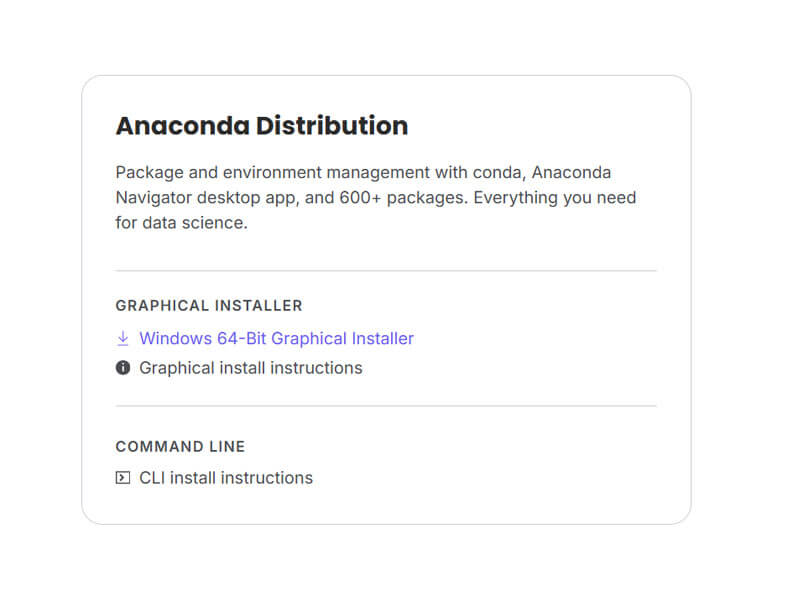
در این صفحه بر روی گزینه skip registration کلیک کنید. در صفحه بعد، بر روی گزینه Windows 64-Bit Graphical Installer کلیک کنید و منتظر بمانید تا دانلود تمام شود.
مرحله دوم: نصب Anaconda
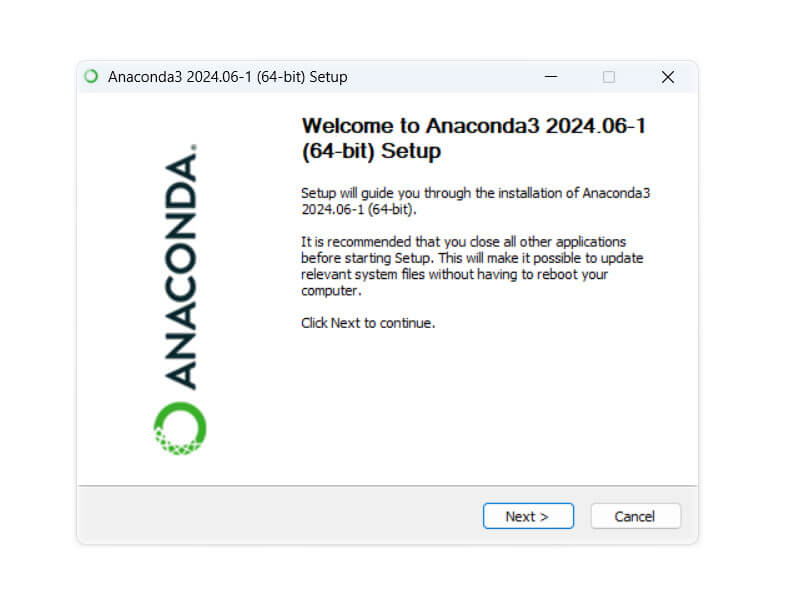
پس از دانلود، فایل نصب را اجرا کنید.
در مراحل نصب:
روی Next کلیک کنید.
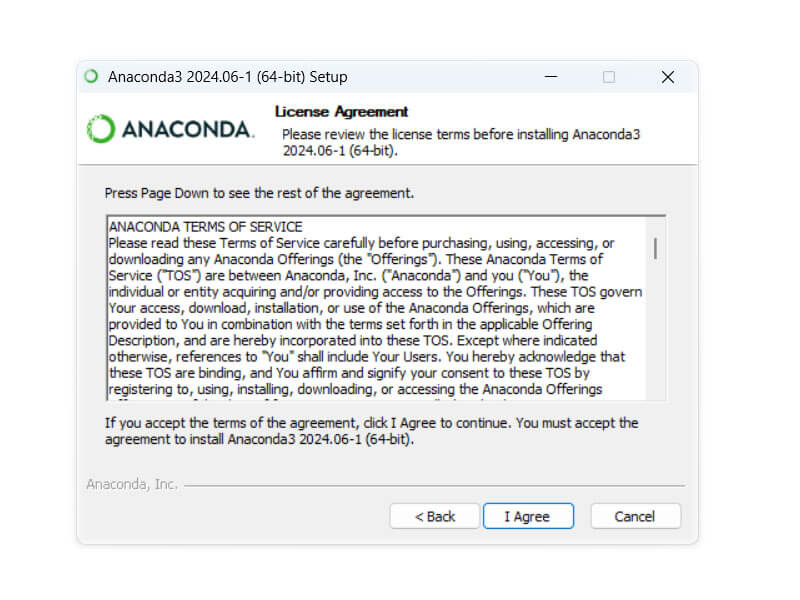
در صفحه License روی I Agree کلیک کنید.
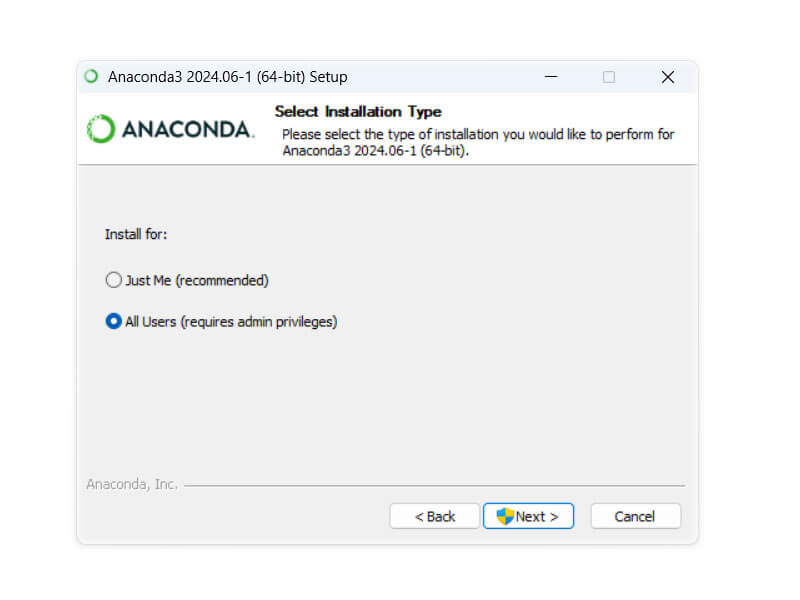
گزینه دوم ( All Users) را انتخاب کنید.
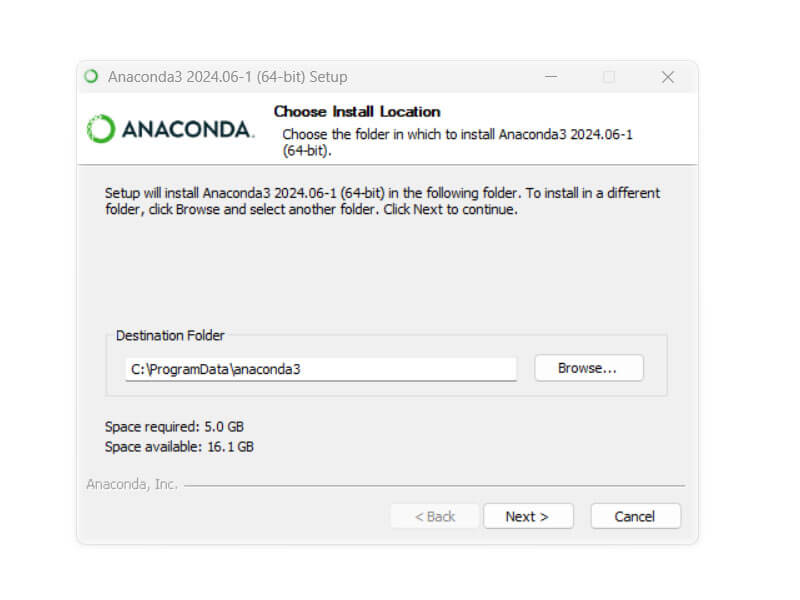
مسیر نصب را انتخاب کنید (معمولاً مسیر پیشفرض مناسب است).
در بخش تنظیمات نصب، هر دو گزینه زیر را فعال نگه دارید:
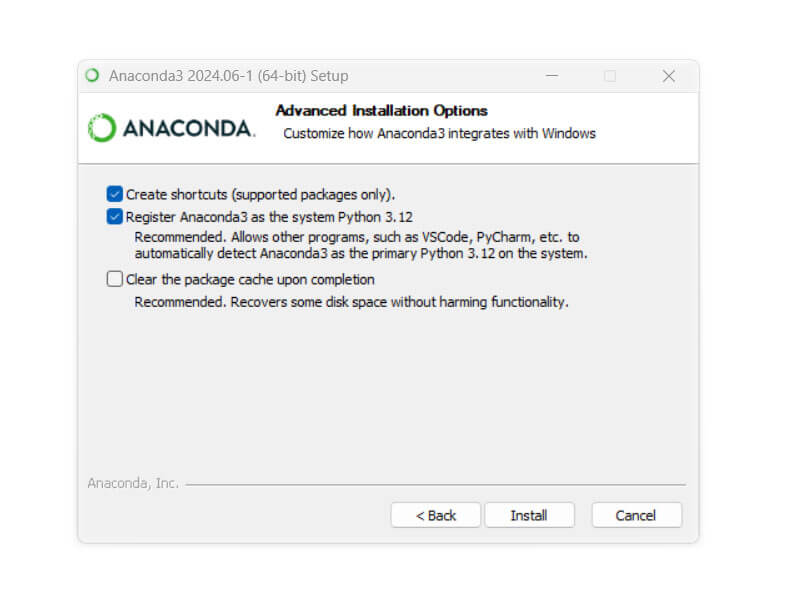
سپس روی Install کلیک کنید تا فرایند نصب به اتمام برسد.
مرحله سوم: اضافه کردن Anaconda به PATH ویندوز
بعد از نصب آناکوندا، بهتر است مسیر نصب آن را به متغیر PATH ویندوز اضافه کنید تا بتوانید پایتون و ابزارهای آن را از طریق Command Prompt یا VS Code بدون مشکل اجرا کنید.
برای انجام این کار:
- در بخش جستجوی ویندوز عبارت Environment Variables را تایپ کنید.
- روی گزینه Edit the system environment variables کلیک کنید.
- در پنجره باز شده، روی دکمه Environment Variables بزنید.
- در بخش پایینی (System variables)، گزینه Path را انتخاب کرده و روی Edit کلیک کنید.
- در پنجره جدید، روی New بزنید و مسیرهای زیر را (با توجه به محل نصب آناکوندا) اضافه کنید:
C:\ProgramData\Anaconda3
C:\ProgramData\Anaconda3\Scripts
C:\ProgramData\Anaconda3\Library\binاگر آناکوندا را در مسیر دیگری نصب کردهاید، بهجای مسیر بالا، مسیر نصب خودتان را وارد کنید.
بعد از اضافه کردن این مسیرها، روی OK کلیک کنید تا تنظیمات ذخیره شوند. سپس یکبار سیستم یا ترمینال خود را ببندید و دوباره باز کنید تا تغییرات اعمال شود.
با این کار، دستوراتی مانند python و conda در Command Prompt و VS Code بهدرستی اجرا خواهند شد.
مرحله چهارم: اجرای پایتون با Anaconda Prompt
پس از نصب، در منوی Start برنامه Anaconda Prompt را باز کنید.
برای اجرای پایتون دستور زیر را وارد کنید:
pythonاگر نصب درست انجام شده باشد، محیط پایتون باز میشود. حال میتوانید کدهای پایتون خود را وارد کنید. برای مثال با وارد کردن تکه کد زیر، عبارت “hello python” را در خروجی میتوانید ببینید.
print("hello python")مرحله پنجم: نصب Visual Studio Code
برای اجرای کدهای پایتون در یک محیط حرفهای، میتوان از Visual Studio Code (VS Code) استفاده کرد.
ابتدا VS Code را از سایت رسمی دانلود کنید
پس از دانلود، فایل نصب را اجرا کرده و مراحل نصب را کامل کنید.
مرحله ششم: نصب افزونه Python در VS Code
پس از نصب VS Code:
- برنامه VS Code را باز کنید.
- از منوی سمت چپ روی Extensions کلیک کنید.
- در قسمت جستجو عبارت Python را وارد کنید.
- افزونه Python (Microsoft) را نصب کنید.
این افزونه امکان اجرای، دیباگ و مدیریت پروژههای پایتون را فراهم میکند.
مرحله هفتم: انتخاب مفسر Python (Interpreter)
برای اینکه VS Code از پایتون نصبشده توسط Anaconda استفاده کند:
- در VS Code کلیدهای زیر را فشار دهید:
Ctrl + Shift + P2. عبارت زیر را جستجو کنید:
Python: Select Interpreter3. از لیست نمایش داده شده، گزینه مربوط به Anaconda Python را انتخاب کنید.
مرحله هشتم: اجرای اولین کد پایتون در VS Code
اکنون یک فایل جدید با نام زیر ایجاد کنید:
hello.pyداخل آن کد زیر را بنویسید:
print("Hello from Python in VS Code")سپس فایل را ذخیره کرده و روی دکمه Run کلیک کنید یا از ترمینال دستور زیر را اجرا کنید:
python hello.pyاگر همه چیز درست نصب شده باشد، خروجی در ترمینال نمایش داده خواهد شد.
استفاده از Jupyter Notebook
آناکوندا بهصورت پیشفرض برنامهای به نام Jupyter Notebook را نصب میکند. برعکسِ فایلهای معمولی پایتون (.py)، محیط ژوپیتر به شما اجازه میدهد کدها را در «سلولهای» جداگانه اجرا کنید.
- چرا ژوپیتر؟ چون میتوانید متن، نمودار و کد را در کنار هم داشته باشید. این بهترین ابزار برای یادگیری و تحلیل داده است.
- نحوه اجرا: در منوی Start، عبارت Jupyter Notebook را جستجو و اجرا کنید. یک صفحه در مرورگر شما باز میشود که از آنجا میتوانید فایلهای جدید با پسوند
.ipynbبسازید.
اجرای آنلاین با Google Colab (بدون نیاز به نصب)
اگر سیستمت ضعیف است یا میخواهی در سریعترین زمان ممکن و بدون درگیر شدن با نصب نرمافزار، کد پایتون بزنی، Google Colab بهترین انتخاب است. Colab را میتوان «گوگل داکسِ برنامهنویسها» دانست.
- مزایا: کاملاً رایگان، دسترسی به پردازندههای گرافیکی (GPU) قدرتمند برای هوش مصنوعی، ذخیرهسازی خودکار روی Google Drive.
- نحوه استفاده: کافی است به سایت colab.research.google.com بروید و با اکانت جیمیل خود یک New Notebook ایجاد کنید. کد را بنویسید و دکمه Play را بزنید!
برای یادگیری پایتون از صفر تا صد، به بخش آموزشهای مرتبط مراجعه کنید.